
¿Necesitas separar los números pares o impares en una hoja de cálculo? Hay que utilizar una fórmula. Te explicamos cómo filtrar por números pares o impares en Excel.
Microsoft Excel es una herramienta poderosa para gestionar datos, y una de sus funcionalidades clave es la capacidad de filtrar información. En este tutorial, aprenderás a filtrar números pares o impares en una hoja de Excel, lo que resulta útil en diversos análisis, desde finanzas hasta inventarios.
Paso 1: Preparar la columna con datos
- Abre tu archivo de Excel.
- Identifica la columna que contiene los números que deseas filtrar (por ejemplo, la columna A).
Paso 2: Crear una nueva columna auxiliar
Para determinar si un número es par o impar, utilizaremos una fórmula en una columna auxiliar:
- En la celda adyacente a la primera fila de datos, escribe:
- Copiar código
=SI.RESIDUO(A2,2)=0,"Par","Impar"A2se refiere a la celda con el número que deseas evaluar.- La función
RESIDUOcalcula el residuo de dividir el número entre 2:- Si el residuo es 0, el número es par.
- Si el residuo no es 0, el número es impar.
- Presiona Enter.
- Arrastra la fórmula hacia abajo para aplicarla a todas las filas con datos. Esto llenará la nueva columna con las palabras Par o Impar según corresponda.
Paso 3: Aplicar el filtro
- Selecciona la fila de encabezados (donde están los nombres de las columnas).
- Haz clic en Datos > Filtro (o utiliza el atajo Ctrl + Shift + L). Aparecerán pequeños íconos de flechas en cada encabezado de columna.
- En la columna auxiliar que contiene los valores Par e Impar, haz clic en la flecha del filtro.
- Selecciona Par o Impar, según lo que necesites.
Paso 4: Revisión y uso de los resultados
Tu tabla ahora mostrará solo los números que cumplen con el criterio seleccionado (pares o impares). Puedes copiar estos datos filtrados y usarlos en otras hojas o análisis.
Consejo adicional
Si no quieres usar una columna auxiliar, puedes aplicar un formato condicional para resaltar los números pares o impares:
- Selecciona la columna de números.
- Ve a Inicio > Formato condicional > Nueva regla.
- Selecciona Usar una fórmula que determine las celdas para aplicar formato e ingresa:
- Para números pares:
- Copiar código
=RESIDUO(A1,2)=0
- Copiar código
- Para números impares:
- Copiar código
=RESIDUO(A1,2)<>0
- Copiar código
- Para números pares:
- Aplica un color para destacar las celdas y haz clic en Aceptar.
Método alternativo: Usar fórmulas directamente
Si prefieres no usar una columna auxiliar, puedes aplicar la fórmula directamente en el filtro:
En el cuadro de diálogo, elige «es igual a» y escribe:
- text
=ES.PAR(A1)para números pares, o - text
=ES.IMPAR(A1)para números impares.
Por ejemplo, si queremos examinar la columna A, nos colocamos en la primera celda de la columna B y escribimos: =ES.PAR (A1)
Obtendremos un valor VERDADERO o FALSO, según el número de la celda A1 sea par o no.
Copia y pega la fórmula en las celdas que quieres analizar. La fórmula se adaptará automáticamente pasa examinar la celda contigua en cada caso.
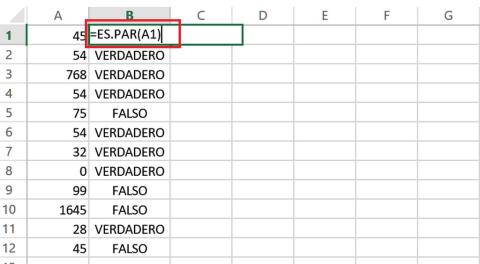
Si quieres identificar los números impares, la funciona es igual, pero la fórmula cambia: =ES.IMPAR (Celda)
Filtrar por números pares o impares
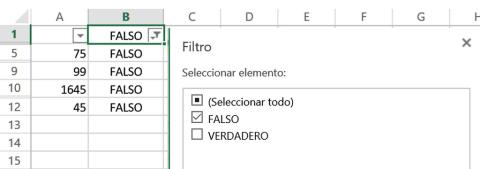
Una vez que hemos usado la fórmula par o impar, en la columna de las fórmulas obtendremos valores Verdadero o Falso, según el número analizado.
Podemos establecer un filtro para que podamos ver solo los datos que responden a verdaderos o solo con los falsos, lo que equivale a filtrar los números pares o impares, según la fórmula usada.
En la pestaña Inicio pulsamos en Ordenar y filtrar y luego en Filtrar. Verás que aparece una flecha en la primera celda de la columna. Elegir Filtrar y marcar solo el filtro que interesa. Aquí se puede ver cómo nos quedamos con los Falsos.
Aquí tienes un resumen en formato de tabla para el tutorial:
| Paso | Acción | Descripción |
|---|---|---|
| 1. Preparar datos | Identifica la columna con números a filtrar. | Ejemplo: Columna A contiene los datos numéricos. |
| 2. Crear columna auxiliar | Usa la fórmula =SI.RESIDUO(A2,2)=0,"Par","Impar" en una columna adyacente. | Determina si el número es par o impar utilizando la función RESIDUO. |
| 3. Aplicar filtro | Activa el filtro en la fila de encabezados (Ctrl + Shift + L o desde el menú Datos). | Filtra la columna auxiliar seleccionando Par o Impar según el criterio. |
| 4. (Opcional) Formato condicional | Aplica formato para resaltar pares o impares sin usar columna auxiliar. | Usa la fórmula en Formato condicional: =RESIDUO(A1,2)=0 para pares y =RESIDUO(A1,2)<>0 para impares. |
Este resumen simplifica los pasos clave para que puedas ejecutarlos rápidamente en Excel. 😊
Consejos adicionales
- Recuerda que puedes usar la función ES.IMPAR() en lugar de ES.PAR() si prefieres trabajar con números impares directamente.
- Este método de filtrado es útil para identificar anomalías en los datos o para análisis específicos que requieran distinguir entre números pares e impares.
Con estos pasos, podrás filtrar fácilmente tus datos numéricos en Excel según sean pares o impares, lo que te ayudará a realizar análisis más precisos y eficientes.
 Estrategias efectivas para tu negocio.
Deja un comentario