Introducción
Vivimos en una época en la que la información está al alcance de un clic. Nunca había sido tan fácil acceder a artículos, libros, estudios, informes, vídeos o publicaciones especializadas. Sin embargo, esta facilidad también implica una responsabilidad: reconocer adecuadamente las fuentes que utilizamos.
Ya sea para elaborar un trabajo universitario, una tesis doctoral, un informe corporativo, un artículo periodístico, un documento técnico o un contenido para Internet, citar correctamente las fuentes es una práctica fundamental. No solo ayuda a evitar el plagio, sino que aporta credibilidad, rigor y profesionalidad al documento.
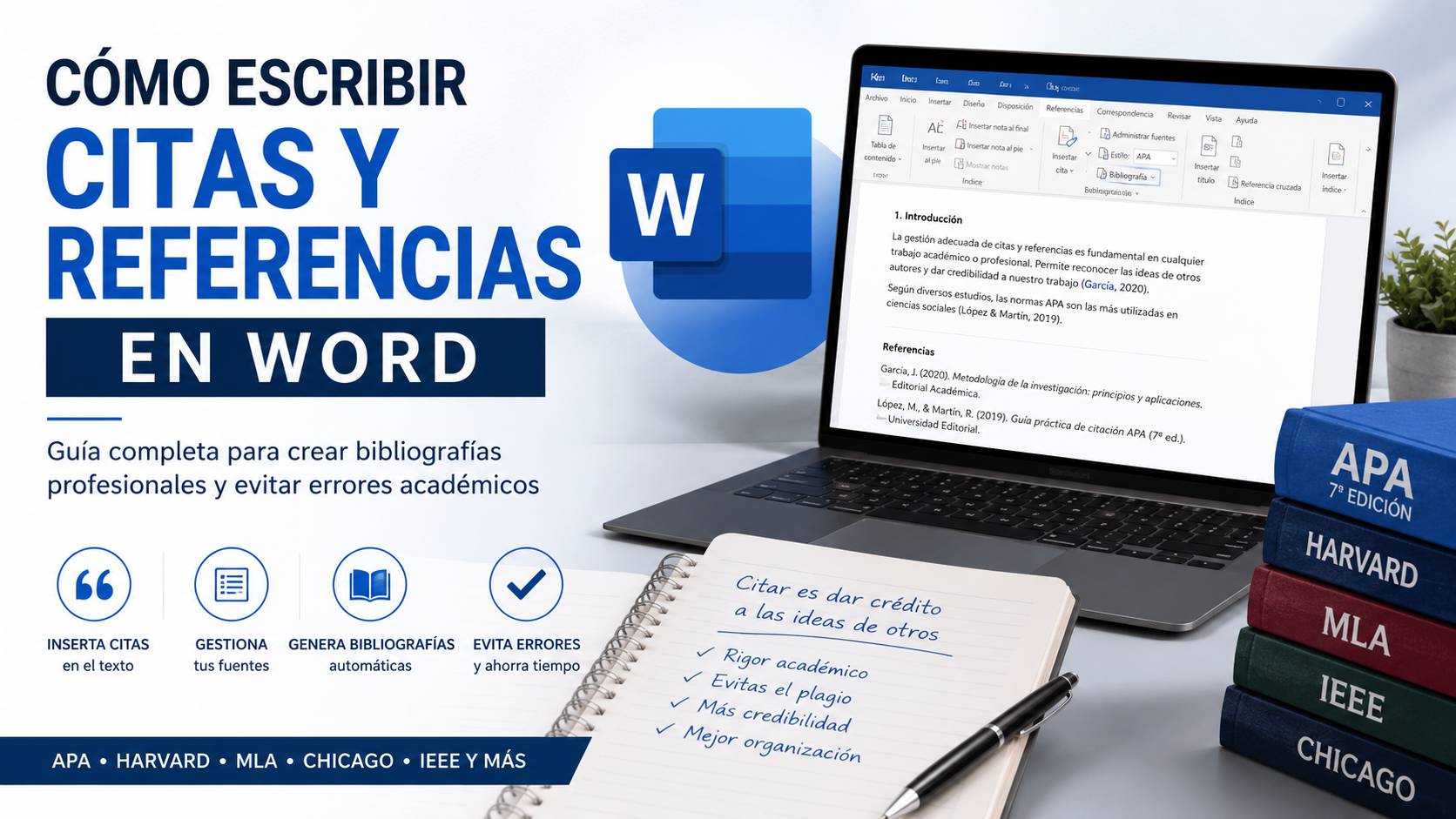
Muchos usuarios desconocen que Microsoft Word incorpora desde hace años un potente gestor bibliográfico que permite insertar citas, administrar fuentes y generar bibliografías de forma automática. Gracias a esta funcionalidad es posible ahorrar horas de trabajo y reducir considerablemente los errores de formato.
En esta guía aprenderás cómo utilizar correctamente las herramientas de citas y referencias de Word, qué estilos bibliográficos existen, cuáles son los errores más habituales y cómo optimizar tus documentos académicos y profesionales.
¿Por qué son importantes las citas y referencias?
Cuando utilizamos información creada por otras personas debemos reconocer su autoría.
Las citas permiten indicar de dónde procede una idea, dato, estadística o fragmento de texto.
Las referencias bibliográficas, por su parte, ofrecen la información completa para que cualquier lector pueda localizar la fuente original.
Una correcta gestión de referencias permite:
- Evitar el plagio.
- Aumentar la credibilidad del documento.
- Facilitar la verificación de la información.
- Cumplir con las normas académicas.
- Mejorar la calidad científica de los trabajos.
- Demostrar rigor profesional.
En universidades, centros de investigación y publicaciones científicas, una bibliografía incorrecta puede incluso provocar el rechazo de un trabajo.
La diferencia entre cita y referencia
Aunque muchas personas utilizan ambos términos como sinónimos, no significan exactamente lo mismo.
Cita
Es la mención breve que aparece dentro del texto.
Ejemplo:
Según Kahneman (2011), la mayoría de las decisiones humanas son intuitivas.
O bien:
Las personas suelen decidir mediante atajos mentales (Kahneman, 2011).
Referencia bibliográfica
Es la descripción completa de la fuente utilizada.
Ejemplo:
Kahneman, D. (2011). Thinking, Fast and Slow. Farrar, Straus and Giroux.
Las citas aparecen dentro del texto.
Las referencias aparecen normalmente al final del documento.
Los estilos de citación más utilizados
Microsoft Word incorpora numerosos estilos bibliográficos internacionales.
APA
Muy utilizado en:
- Psicología
- Educación
- Marketing
- Ciencias sociales
- Comunicación
Ejemplo:
(Kotler, 2023)
MLA
Frecuente en:
- Literatura
- Humanidades
- Estudios culturales
Chicago
Muy utilizado en:
- Historia
- Publicaciones editoriales
Harvard
Basado en el sistema autor-año. Es uno de los más extendidos internacionalmente.
IEEE
Especialmente utilizado en:
- Ingeniería
- Tecnología
- Informática
Utiliza referencias numéricas entre corchetes.
Cómo insertar una cita en Word paso a paso
Word permite crear citas en pocos segundos.
Paso 1. Abrir la pestaña Referencias
En la barra superior selecciona:
Referencias
Encontrarás el grupo:
Citas y bibliografía
Paso 2. Seleccionar el estilo bibliográfico
Antes de comenzar, elige el formato requerido:
- APA
- Chicago
- Harvard
- MLA
- IEEE
Word aplicará automáticamente las reglas correspondientes.
Paso 3. Insertar una nueva fuente
Haz clic en:
Insertar cita → Agregar nueva fuente
Aparecerá una ventana donde deberás indicar:
- Tipo de fuente
- Autor
- Título
- Año
- Editorial
- URL
- Fecha de acceso
dependiendo del tipo de documento seleccionado.
Tipos de fuentes que admite Word
Una de las ventajas más desconocidas es que Word permite citar prácticamente cualquier formato.
Entre ellos:
- Libros
- Revistas científicas
- Artículos de prensa
- Sitios web
- Películas
- Informes
- Actas de congresos
- Capítulos de libro
- Entrevistas
- Patentes
- Documentos electrónicos
Esto convierte a Word en una herramienta válida para la mayoría de necesidades académicas y profesionales.
Cómo editar una cita
Una vez insertada la cita, Word permite modificarla.
Podemos añadir:
- Número de página
- Número de capítulo
- Autor oculto
- Año oculto
- Comentarios adicionales
Esta función resulta especialmente útil para citas textuales.
Crear una bibliografía automática
Aquí es donde Word demuestra realmente su potencial.
Una vez introducidas todas las citas:
- Coloca el cursor al final del documento.
- Ve a Referencias.
- Selecciona Bibliografía.
- Escoge el formato deseado.
Automáticamente aparecerán todas las referencias ordenadas y formateadas según el estilo seleccionado.
Si posteriormente añades nuevas citas, puedes actualizar la bibliografía con un solo clic.
Ventajas de utilizar el gestor bibliográfico de Word
Ahorro de tiempo
La creación manual de bibliografías puede consumir horas.
Word automatiza prácticamente todo el proceso.
Menos errores
Reduce problemas frecuentes como:
- Fechas incorrectas
- Formatos inconsistentes
- Apellidos mal escritos
- Orden incorrecto de autores
Reutilización de fuentes
Las referencias quedan almacenadas y pueden utilizarse en otros documentos.
Actualización automática
Cualquier cambio se refleja en todas las citas relacionadas.
Errores más comunes al citar
No citar páginas web
Muchas personas creen que Internet es de dominio público.
No lo es.
Los contenidos online también deben citarse.
Mezclar estilos
Utilizar APA y Harvard en el mismo documento genera incoherencias.
Debe emplearse un único estilo.
Omitir autores
Siempre que sea posible se debe identificar al autor original.
No actualizar la bibliografía
Después de realizar cambios es imprescindible actualizarla.
Más allá de Word: gestores bibliográficos profesionales
Cuando trabajamos con grandes volúmenes de referencias puede resultar útil utilizar herramientas específicas.
Algunas de las más conocidas son:
- Zotero
- Mendeley
- Citavi
- RefWorks
Estas plataformas permiten almacenar cientos o miles de referencias y sincronizarlas con Word.
Consejos para investigadores y estudiantes
Cita desde el primer día
No esperes al final del proyecto.
Introduce las referencias conforme investigas.
Guarda los PDF
Mantén una copia local de las fuentes.
Verifica las URL
Especialmente cuando cites páginas web.
Revisa el estilo solicitado
Cada universidad o publicación puede exigir un formato diferente.
Utiliza DOI cuando exista
Aumenta la trazabilidad de artículos científicos.
El papel de la inteligencia artificial en las referencias
La llegada de herramientas como ChatGPT, Copilot o Gemini plantea nuevos retos.
Cada vez más universidades exigen:
- Declarar el uso de IA.
- Diferenciar contenido generado y contenido citado.
- Mantener referencias verificables.
La IA puede ayudar a localizar información, pero la responsabilidad de verificar las fuentes sigue siendo humana.
Por ello, el dominio de las referencias bibliográficas será una competencia cada vez más importante.
Conclusión
Aprender a gestionar citas y referencias no es solo una habilidad académica. Es una competencia profesional fundamental en un mundo donde la información circula constantemente.
Microsoft Word incorpora herramientas muy potentes que permiten insertar citas, administrar fuentes y generar bibliografías completas de forma automática. Utilizarlas correctamente mejora la calidad de cualquier documento, ahorra tiempo y transmite profesionalidad.
En una era marcada por la sobreabundancia informativa y la inteligencia artificial, citar correctamente ya no es una opción: es una muestra de rigor, ética y respeto hacia el conocimiento generado por otros.
Quien aprende a citar bien no solo evita el plagio; aprende también a construir credibilidad.
Deja un comentario