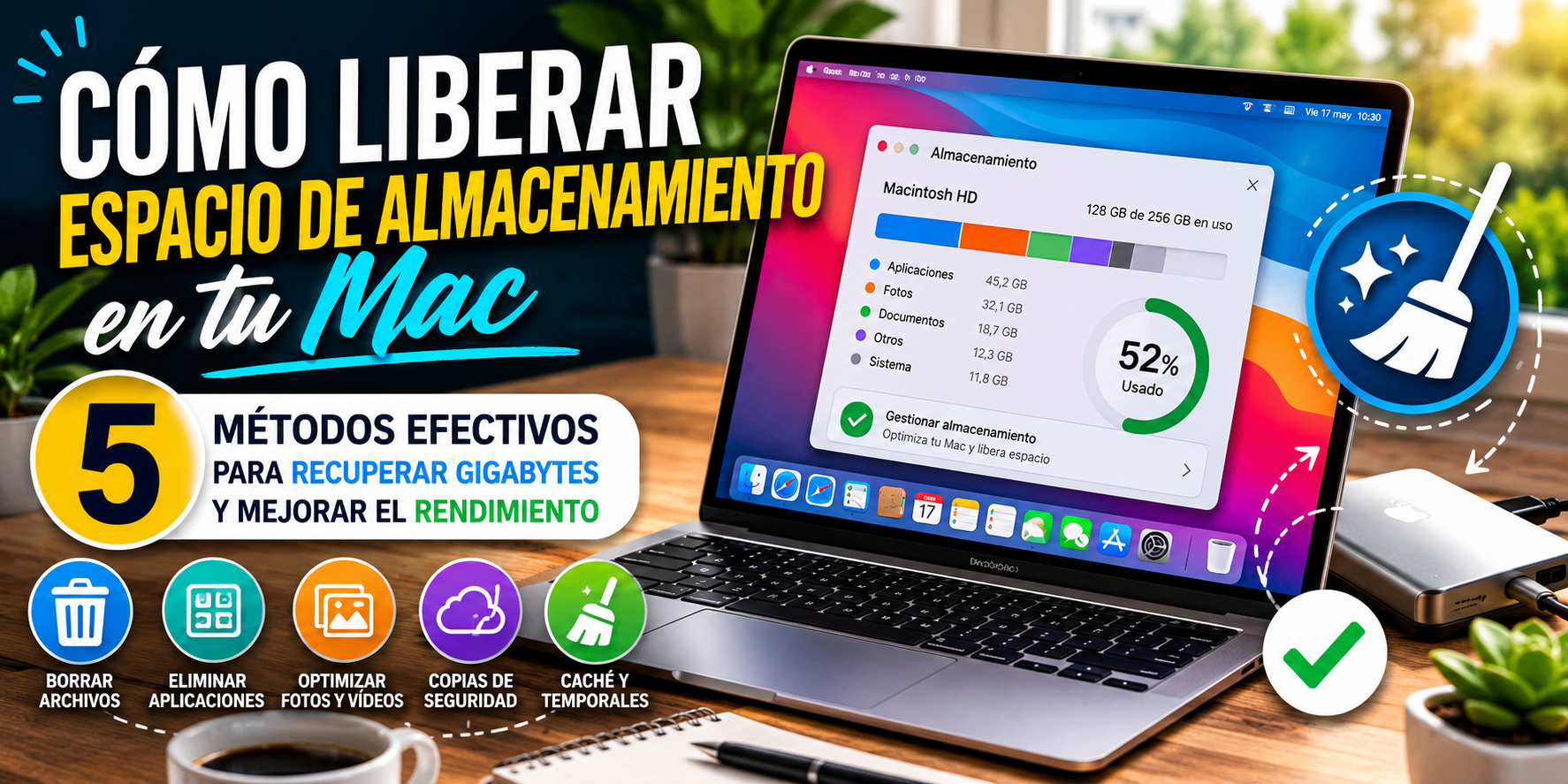
Tu Mac está lleno: cómo recuperar espacio sin perder archivos importantes
Uno de los problemas más habituales entre los usuarios de Mac es quedarse sin espacio de almacenamiento. Da igual que utilices un MacBook Air, un MacBook Pro, un iMac o incluso un Mac Studio: con el paso del tiempo las aplicaciones, fotografías, vídeos, descargas, copias de seguridad y archivos temporales terminan ocupando gran parte del disco duro.
Cuando esto ocurre, las consecuencias son evidentes:
- El sistema funciona más lento.
- Las actualizaciones de macOS pueden fallar.
- Las aplicaciones tardan más en abrirse.
- Aparecen mensajes de advertencia indicando que el disco está casi lleno.
- La productividad disminuye.
Apple recomienda mantener siempre una cantidad razonable de almacenamiento libre para que macOS pueda gestionar correctamente la memoria virtual, las cachés y los procesos del sistema.
La buena noticia es que no siempre es necesario comprar un nuevo ordenador o ampliar el almacenamiento. En muchos casos basta con realizar una limpieza inteligente.
En esta guía descubrirás cinco formas efectivas de liberar espacio en tu Mac, mejorar el rendimiento del sistema y prolongar la vida útil de tu equipo.
1. Analiza qué está ocupando realmente el almacenamiento
Antes de borrar nada, es fundamental identificar qué categorías están consumiendo más espacio.
En las versiones actuales de macOS puedes acceder a:
Menú Apple → Ajustes del Sistema → General → Almacenamiento
Desde esta sección encontrarás un desglose detallado del espacio utilizado por:
- Aplicaciones
- Documentos
- Fotografías
- Archivos de iOS
- Mensajes
- Música
- Datos del sistema
- Papelera
Apple ha mejorado notablemente esta herramienta durante los últimos años, permitiendo identificar rápidamente los elementos que más espacio consumen.
Key questions
Antes de empezar a eliminar archivos, pregúntate:
- ¿Tengo aplicaciones que no uso?
- ¿Conservo vídeos antiguos?
- ¿Guardo varias versiones del mismo documento?
- ¿Necesito realmente todas mis descargas?
- ¿Mantengo copias de seguridad antiguas de iPhone o iPad?
Muchas veces descubrirás que el problema no está en el sistema operativo, sino en años de acumulación digital.
2. Elimina aplicaciones que ya no utilizas
Las aplicaciones suelen convertirse en grandes consumidoras de almacenamiento.
Programas como:
- GarageBand
- iMovie
- Final Cut Pro
- Adobe Creative Cloud
- Microsoft Office
- Juegos
pueden ocupar varios gigabytes cada uno.
Según diversos análisis sobre gestión de almacenamiento en macOS, la eliminación de aplicaciones innecesarias suele ser una de las formas más rápidas de recuperar espacio.
Cómo revisar las aplicaciones instaladas
- Abre Finder.
- Accede a la carpeta Aplicaciones.
- Ordena por tamaño.
- Identifica programas que no utilizas.
Consejo profesional
No basta con arrastrar una aplicación a la papelera.
Muchas aplicaciones generan:
- Archivos temporales.
- Preferencias.
- Cachés.
- Bibliotecas auxiliares.
Realizar una desinstalación completa puede liberar varios gigabytes adicionales.
3. Limpia la carpeta Descargas y los archivos duplicados
La carpeta Descargas es probablemente uno de los espacios más olvidados del Mac.
Allí terminan almacenándose:
- PDFs
- Presentaciones
- Instaladores
- Fotografías
- Archivos ZIP
- Vídeos
Durante años.
Apple y diversos expertos en macOS coinciden en que la carpeta Descargas suele ser una de las fuentes más comunes de desperdicio de almacenamiento.
Estrategia recomendada
Dedica 15 minutos a:
Eliminar
- Instaladores antiguos.
- Archivos duplicados.
- Versiones obsoletas.
- Documentación innecesaria.
Archivar
- Proyectos terminados.
- Facturas.
- Contratos.
- Fotografías históricas.
Mover
- Archivos grandes a discos externos.
- Bibliotecas multimedia.
- Vídeos de trabajo.
4. Gestiona tus fotos y vídeos de forma inteligente
Las fotografías y vídeos son actualmente los mayores consumidores de espacio.
Un usuario medio puede acumular fácilmente:
- 20.000 fotografías.
- Miles de capturas de pantalla.
- Vídeos en 4K.
- Archivos de drones.
- Material para redes sociales.
Todo ello puede representar cientos de gigabytes.
Apple recomienda utilizar herramientas de optimización y almacenamiento en iCloud para reducir el impacto local de estos archivos.
Opciones disponibles
Opción 1: Optimizar almacenamiento con iCloud
Permite mantener versiones ligeras de las imágenes en el Mac mientras los originales permanecen en la nube.
Opción 2: Utilizar discos externos SSD
Actualmente existen soluciones muy rápidas y económicas para almacenar:
- Fototecas.
- Videos.
- Proyectos creativos.
Opción 3: Clasificar y eliminar
La mayoría de usuarios conserva:
- Fotografías repetidas.
- Capturas accidentales.
- Vídeos innecesarios.
Una revisión anual puede recuperar decenas de gigabytes.
5. Elimina copias de seguridad, cachés y archivos temporales
Este es uno de los apartados menos conocidos.
Con el tiempo macOS acumula:
- Cachés.
- Registros.
- Archivos temporales.
- Copias de seguridad antiguas.
- Datos de aplicaciones eliminadas.
Apple indica que incluso iniciar el sistema en modo seguro puede ayudar a limpiar determinadas cachés temporales del sistema.
Copias de seguridad de iPhone y iPad
Muchos usuarios no saben que las copias locales pueden ocupar:
- 5 GB
- 10 GB
- 30 GB
- incluso más
si han realizado múltiples respaldos.
Revisa regularmente:
Ajustes → General → Almacenamiento → Archivos de iOS
y elimina las copias antiguas que ya no necesites.
Bonus: Vacía la papelera
Parece obvio, pero sigue siendo uno de los errores más frecuentes.
Cuando un archivo se mueve a la papelera:
todavía ocupa espacio.
El almacenamiento solo se libera cuando la papelera se vacía definitivamente.
Señales de que tu Mac necesita una limpieza urgente
Si observas alguno de estos síntomas, probablemente sea momento de actuar:
- El sistema tarda en arrancar.
- Las aplicaciones se congelan.
- Safari funciona lentamente.
- No puedes instalar actualizaciones.
- El ventilador trabaja constantemente.
- Aparece el aviso de disco lleno.
La falta de espacio no solo afecta al almacenamiento, sino también al rendimiento general del equipo.
El verdadero problema no es tecnológico, sino de acumulación digital
Existe una interesante analogía entre nuestros hogares y nuestros ordenadores.
Del mismo modo que acumulamos objetos físicos que rara vez utilizamos, también almacenamos:
- Fotografías irrelevantes.
- Documentos duplicados.
- Aplicaciones olvidadas.
- Archivos temporales.
La consecuencia es la misma:
más desorden, menos eficiencia.
La gestión del almacenamiento digital se ha convertido en una competencia fundamental para profesionales, emprendedores y trabajadores del conocimiento.
Un Mac limpio no solo funciona mejor.
También permite:
- Encontrar información más rápido.
- Reducir distracciones.
- Mejorar la organización.
- Incrementar la productividad.
Conclusion
Liberar espacio en un Mac es una tarea sencilla cuando se aborda de forma estratégica.
Las cinco acciones más efectivas son:
- Analizar el uso del almacenamiento.
- Eliminar aplicaciones innecesarias.
- Limpiar la carpeta Descargas.
- Gestionar correctamente fotos y vídeos.
- Borrar copias de seguridad y archivos temporales.
Dedicar una hora cada trimestre a estas tareas puede marcar una enorme diferencia en el rendimiento de tu equipo.
Porque muchas veces no necesitamos un ordenador nuevo.
Simplemente necesitamos recuperar el control de nuestro espacio digital.
Leave a comment