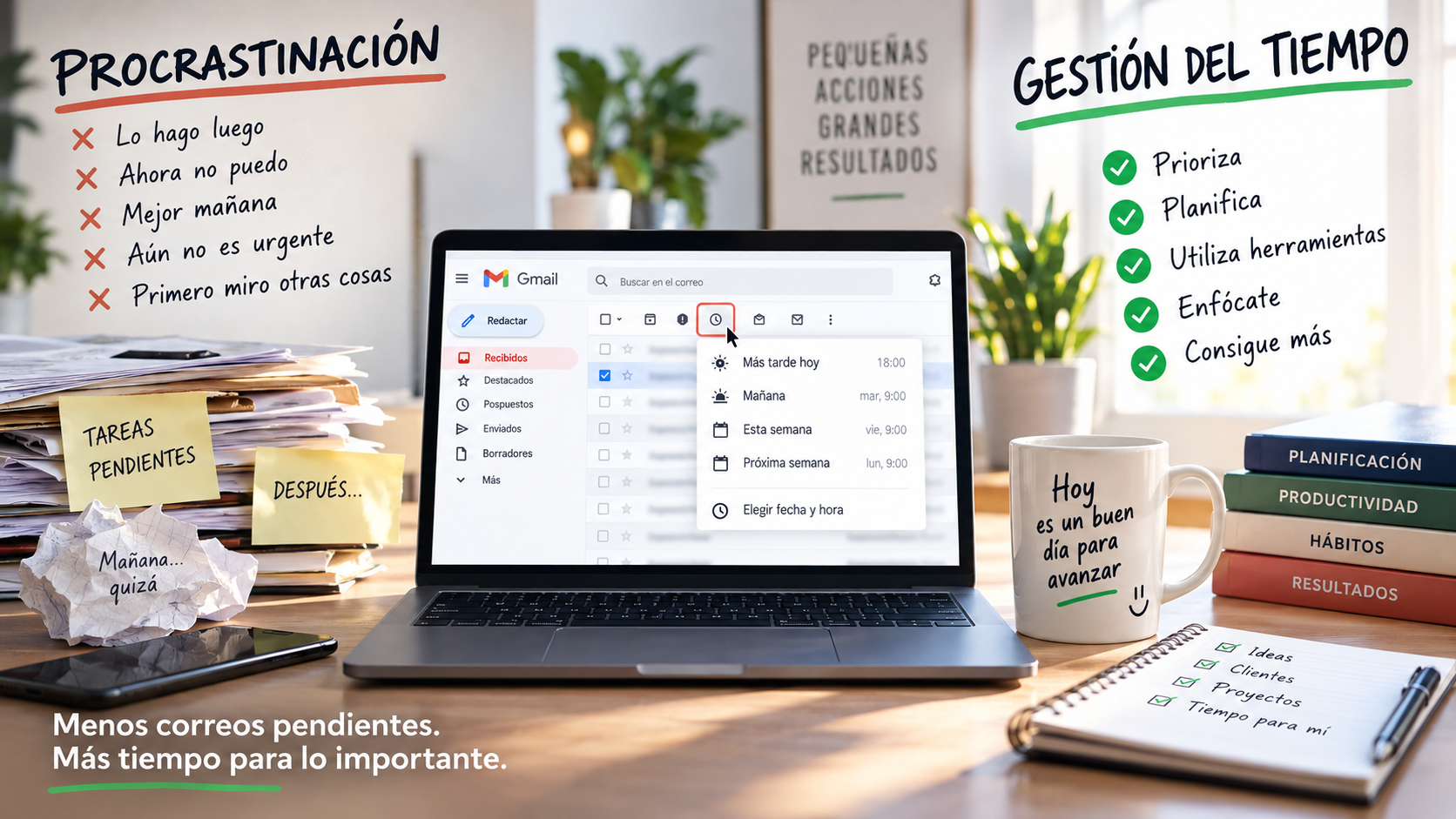
¿Te ha llegado un correo importante, pero no puedes atenderlo en este momento? ¿Tienes mensajes de clientes, presupuestos o tareas pendientes que no quieres olvidar? Gmail dispone de una función muy útil para estos casos: Posponer un correo electrónico.
Esta herramienta permite retirar temporalmente un mensaje de la bandeja de entrada y programar el momento en que quieres volver a verlo. De esta manera, puedes concentrarte en lo que estás haciendo sin perder de vista los asuntos que requieren atención más adelante.
En este tutorial te explicamos cómo posponer correos en Gmail desde el ordenador y el móvil, cómo consultar los mensajes pospuestos, cómo cancelar un recordatorio y cómo utilizar esta función para mejorar tu productividad.
También veremos cuándo conviene posponer un correo, qué diferencias existen entre posponer y archivar un mensaje y cómo evitar que esta herramienta se convierta en una forma de acumular tareas pendientes.
¿Qué significa posponer un correo en Gmail?
Posponer un correo electrónico significa retirar temporalmente un mensaje de la bandeja de entrada para que vuelva a aparecer en una fecha y hora determinadas.
Imagina que recibes un correo de un cliente que necesita una respuesta, pero estás entrando en una reunión. Si lo dejas en la bandeja de entrada, puede distraerte. Si lo archivas, corres el riesgo de olvidarlo. Si lo eliminas, puedes perder información importante.
La función Posponer ofrece una tercera alternativa: decirle a Gmail que quieres volver a ver ese correo más adelante.
Cuando pospones un mensaje:
- Desaparece temporalmente de la bandeja de entrada.
- Se conserva el contenido del correo.
- Puedes elegir cuándo quieres que vuelva a aparecer.
- El mensaje queda disponible en la sección de correos pospuestos.
- Cuando llega el momento programado, Gmail vuelve a mostrarlo para que puedas atenderlo.
Es importante entender que posponer un correo no significa responderlo, archivarlo definitivamente ni programar el envío de una respuesta. Son acciones diferentes y cada una tiene una utilidad concreta.
¿Para qué sirve posponer un correo?
La función resulta especialmente útil cuando recibes mensajes que no puedes atender ahora, pero que necesitarás recuperar en otro momento.
For example:
- Un cliente te escribe durante una reunión.
- Recibes una factura que debes revisar el viernes.
- Un proveedor te solicita información que todavía estás preparando.
- Te llega una invitación a un evento que debes confirmar más adelante.
- Tienes un correo personal que quieres revisar el fin de semana.
- Recibes un mensaje con una tarea que no corresponde realizar hoy.
En todos estos casos, posponer permite mantener limpia la bandeja de entrada sin perder el seguimiento de los asuntos pendientes.
Posponer, archivar, eliminar o programar: ¿qué diferencia hay?
Una de las dudas más frecuentes al organizar Gmail es saber qué acción conviene realizar con cada mensaje.
Aunque todas estas opciones ayudan a gestionar el correo, no hacen lo mismo.
Posponer un correo
Es la opción adecuada cuando no puedes atender un mensaje ahora, pero sabes que tendrás que hacerlo en otro momento.
Ejemplo: un cliente te pide un presupuesto y quieres responder mañana a primera hora.
Archivar un correo
Archivar permite retirar un mensaje de la bandeja de entrada sin eliminarlo. El correo continúa almacenado y puedes encontrarlo mediante la búsqueda o en las carpetas correspondientes.
Es útil cuando ya has terminado una tarea y simplemente quieres mantener ordenada la bandeja de entrada.
Ejemplo: has respondido a un cliente y no necesitas volver a realizar ninguna acción.
Eliminar un correo
Eliminar sirve para enviar un mensaje a la papelera. No debería utilizarse como método de organización de mensajes importantes que todavía necesitas consultar.
Ejemplo: publicidad no deseada, correos duplicados o mensajes que ya no necesitas.
Programar el envío de un correo
Programar el envío es diferente de posponer. En este caso, preparas un mensaje y eliges cuándo quieres que Gmail lo envíe.
Por ejemplo, puedes escribir un correo comercial por la tarde y programarlo para que se envíe al día siguiente.
Resumen: posponer sirve para recordar algo que debes atender; programar el envío sirve para decidir cuándo saldrá un correo que tú has redactado.
Posponer un correo no es lo mismo que procrastinar
Hay una diferencia importante entre posponer un correo de forma consciente y procrastinar. La procrastinación consiste en aplazar una tarea que deberíamos realizar, a menudo sustituyéndola por actividades más agradables o menos importantes. En cambio, utilizar la función Posponer de Gmail puede ser una decisión inteligente cuando sabemos que no podemos atender un mensaje ahora y elegimos un momento concreto para hacerlo. El problema aparece cuando utilizamos esta herramienta para evitar indefinidamente las tareas difíciles, acumulando mensajes pendientes y aumentando la sensación de agobio. Como explicamos en nuestro artículo sobre cómo gestionar la procrastinación, establecer prioridades, dividir las tareas y fijar plazos realistas son estrategias fundamentales para recuperar el control de nuestro tiempo. También puedes descubrir los cinco tipos de procrastinación y cómo superarlos para identificar qué hábitos pueden estar afectando a tu productividad.
Cómo posponer un correo en Gmail desde el ordenador
La función Posponer está integrada en Gmail. No necesitas instalar extensiones ni activar funciones experimentales para utilizarla.
Los nombres exactos de algunos botones pueden variar ligeramente según el idioma, la versión de Gmail y el tipo de cuenta.
Paso 1. Abre Gmail
Accede a Gmail desde tu navegador habitual e inicia sesión con tu cuenta.
En la bandeja de entrada encontrarás los mensajes recibidos, tanto los que todavía no has leído como los que ya has abierto.
Busca el correo que quieres posponer.
Paso 2. Selecciona el mensaje
Puedes posponer un correo de dos maneras.
La primera consiste en abrir directamente el mensaje.
La segunda es seleccionar el correo desde la bandeja de entrada mediante la casilla que aparece junto al remitente.
Esta segunda opción resulta especialmente útil cuando quieres posponer varios mensajes al mismo tiempo.
Paso 3. Pulsa el botón Posponer
Cuando hayas seleccionado el correo, busca la opción Posponer.
En la interfaz de Gmail suele aparecer representada mediante un icono de reloj.
Si has abierto el correo, el botón puede encontrarse en la barra superior de acciones. Si lo has seleccionado desde la bandeja de entrada, aparecerá entre las opciones disponibles para gestionar el mensaje.
Pulsa sobre Posponer para abrir las opciones de fecha y hora.
Paso 4. Elige cuándo quieres volver a ver el correo
Gmail mostrará distintas opciones para programar la reaparición del mensaje.
Dependiendo de la configuración y de la interfaz, pueden aparecer sugerencias como:
- Más tarde hoy.
- Mañana.
- Próxima semana.
- Elegir fecha y hora.
Las opciones concretas pueden cambiar. Si ninguna se adapta a tus necesidades, selecciona la opción para elegir una fecha y hora personalizadas.
Por ejemplo, puedes programar que el correo vuelva a aparecer el próximo lunes a las nueve de la mañana.
Paso 5. Confirma la acción
Una vez seleccionada la fecha y la hora, confirma la operación.
El correo desaparecerá de la bandeja de entrada y quedará pospuesto.
A partir de ese momento, Gmail se encargará de volver a mostrarlo cuando llegue el momento elegido.
Cómo posponer varios correos a la vez
Gmail también permite gestionar varios mensajes conjuntamente.
Esta función es especialmente interesante para quienes reciben muchos correos durante el día y quieren organizar la bandeja de entrada rápidamente.
Por ejemplo, puedes seleccionar varios mensajes relacionados con una reunión y posponerlos hasta la tarde, cuando tengas tiempo para revisarlos.
Cómo hacerlo
- Accede a la bandeja de entrada.
- Selecciona los mensajes que quieres posponer.
- Pulsa el icono de Posponer.
- Elige la fecha y la hora.
- Confirma la acción.
Todos los mensajes seleccionados quedarán programados para reaparecer en el momento indicado.
No obstante, conviene utilizar esta opción con criterio. Posponer demasiados correos sin revisar su importancia puede trasladar el problema a otro momento.
Cómo posponer un correo en la aplicación móvil de Gmail
La función Posponer también está disponible en la aplicación móvil de Gmail para dispositivos Android y iPhone.
Esto resulta muy útil para quienes trabajan fuera de la oficina, viajan o consultan el correo desde el teléfono.
Paso 1. Abre la aplicación Gmail
Accede a la aplicación Gmail desde tu dispositivo móvil.
Busca el correo que quieres posponer.
Paso 2. Abre el mensaje o selecciónalo
Puedes abrir directamente el correo o mantener pulsado el mensaje para seleccionarlo.
La forma de seleccionar los mensajes puede variar ligeramente según el sistema operativo y la versión de la aplicación.
Paso 3. Busca la opción Posponer
Dentro de las acciones disponibles, busca la opción Posponer.
En muchas versiones de Gmail aparece mediante un icono de reloj.
Pulsa sobre ella para acceder a las opciones de programación.
Paso 4. Selecciona fecha y hora
Elige cuándo quieres que el correo vuelva a aparecer.
Puedes utilizar una de las sugerencias disponibles o seleccionar una fecha y hora personalizada.
Por ejemplo, si recibes un correo de un cliente mientras estás desplazándote, puedes programarlo para que vuelva a aparecer cuando llegues a la oficina.
Paso 5. Confirma
Confirma la acción.
El correo dejará de aparecer temporalmente en la bandeja de entrada y volverá a mostrarse en la fecha programada.
¿Es igual Gmail en Android y en iPhone?
La función es esencialmente la misma, pero los botones, menús y posiciones pueden cambiar según la versión de la aplicación.
Si no encuentras Posponer, comprueba que estás utilizando la aplicación oficial de Gmail y que está actualizada.
Cómo consultar los correos pospuestos
Una vez que has pospuesto un mensaje, es importante saber dónde encontrarlo.
Los correos pospuestos no se eliminan. Gmail los mantiene en una sección específica para que puedas consultar los mensajes que has programado para más adelante.
Desde el ordenador
En el menú lateral de Gmail encontrarás la sección Pospuestos.
Si no aparece directamente, es posible que tengas que desplegar el menú lateral para ver todas las opciones.
Al acceder a esta sección podrás consultar los mensajes que están pendientes de reaparecer.
Desde el móvil
En la aplicación Gmail, abre el menú lateral y busca la opción Pospuestos.
Allí encontrarás los mensajes que has programado para más adelante.
Esta sección funciona como una lista de recordatorios vinculados a tus correos electrónicos.
Cómo dejar de posponer un correo
Puede ocurrir que hayas pospuesto un mensaje para mañana, pero finalmente tengas tiempo para atenderlo hoy.
En ese caso, puedes cancelar la programación.
Pasos para cancelar un correo pospuesto
- Accede a la sección Pospuestos.
- Busca el mensaje que quieres recuperar.
- Abre el correo o selecciónalo.
- Busca la opción para dejar de posponer.
- Confirma la acción si Gmail lo solicita.
El correo volverá a estar disponible en la bandeja de entrada.
Esta opción es útil cuando cambian tus prioridades o cuando resuelves una tarea antes de lo previsto.
Cómo utilizar Posponer para organizar mejor tu trabajo
Posponer un correo es una función sencilla, pero puede convertirse en una herramienta importante de productividad si la utilizas correctamente.
En muchas empresas, la bandeja de entrada se convierte en una lista desordenada de tareas. Cada mensaje parece exigir una respuesta inmediata, aunque no todos los correos tienen la misma importancia.
La función Posponer ayuda a separar lo urgente de lo que puede esperar.
1. Organiza los correos de clientes
Imagina que trabajas en ventas y recibes un correo de un cliente que solicita una propuesta comercial.
No puedes responder inmediatamente porque todavía necesitas consultar precios, disponibilidad o condiciones de entrega.
En lugar de dejar el correo perdido entre otros mensajes, puedes posponerlo hasta el momento en que tengas preparada la información.
For example:
«Preparar propuesta comercial para el cliente y responder el martes a las 10:00».
De esta forma, el correo vuelve a aparecer cuando tienes previsto trabajar en esa tarea.
2. Gestiona los correos de proveedores
Los proveedores suelen enviar información sobre pedidos, entregas, precios o documentación.
No todos los mensajes requieren una respuesta inmediata.
Si un proveedor te comunica que enviará una actualización el viernes, puedes posponer el correo hasta ese día para revisarlo cuando la información sea relevante.
3. Evita interrupciones durante reuniones
Las reuniones requieren concentración.
Si recibes un correo durante una reunión y no es urgente, puedes posponerlo hasta que termine.
Esto ayuda a evitar la costumbre de interrumpir constantemente una tarea para revisar nuevos mensajes.
4. Organiza las tareas administrativas
Facturas, documentos, presupuestos y solicitudes internas son ejemplos de correos que pueden requerir una revisión posterior.
Puedes utilizar Posponer para recuperar cada mensaje en el momento en que tengas previsto realizar la gestión.
For example:
- Factura pendiente de revisión: viernes.
- Documento para una reunión: mañana por la tarde.
- Solicitud interna: después de la reunión de equipo.
5. Gestiona el correo personal
La función no es exclusiva del trabajo.
También puedes utilizarla para recordar asuntos personales, como:
- Confirmar una reserva.
- Revisar una invitación.
- Consultar información de un viaje.
- Responder a un correo familiar.
- Revisar una compra online.
El objetivo es el mismo: no olvidar un mensaje importante sin tener que atenderlo inmediatamente.
Cómo utilizar Posponer sin convertir Gmail en una lista infinita de tareas
Posponer puede mejorar mucho la organización, pero también tiene un riesgo: utilizarlo para retrasar indefinidamente todo aquello que no queremos hacer.
Si pospones un correo cada vez que aparece una tarea incómoda, puedes terminar acumulando cientos de mensajes pendientes.
Por eso, conviene establecer algunas reglas.
Regla 1. Posponer no sustituye a una agenda
Un correo pospuesto es un recordatorio, pero no necesariamente un sistema completo de gestión de tareas.
Si una tarea es compleja, conviene registrarla también en una herramienta de planificación, como una agenda o una aplicación de tareas.
Por ejemplo, un correo que dice «preparar el plan comercial del próximo trimestre» no debería convertirse simplemente en un recordatorio para dentro de una semana.
Puede ser más útil crear una tarea con varios pasos y utilizar el correo como referencia.
Regla 2. Utiliza fechas realistas
No pospongas un correo para mañana si sabes que no tendrás tiempo para atenderlo.
Es mejor elegir una fecha realista que volver a posponer el mismo mensaje varias veces.
Regla 3. No pospongas todo
Algunos correos requieren una respuesta inmediata. Otros pueden archivarse o eliminarse.
Antes de posponer un mensaje, pregúntate:
¿Necesito realmente volver a verlo más adelante?
Si la respuesta es no, probablemente no necesitas posponerlo.
Regla 4. Revisa periódicamente los mensajes pendientes
Aunque Gmail te devolverá los correos programados, conviene revisar de vez en cuando la sección Pospuestos.
Esto te permitirá comprobar si estás acumulando demasiadas tareas.
La gestión del tiempo: trabajar mejor, no simplemente trabajar más
Organizar el correo electrónico es una parte importante de la gestión del tiempo, pero no debería convertirse en el centro de toda nuestra jornada. Una buena planificación nos ayuda a decidir qué tareas son realmente importantes, cuándo debemos realizarlas y cuáles podemos delegar o dejar para más adelante. Gmail Posponer puede ser un aliado para organizar los mensajes pendientes, siempre que lo utilicemos dentro de un sistema de trabajo más amplio. En nuestro artículo sobre la matriz de Eisenhower explicamos cómo distinguir entre lo urgente y lo importante para tomar mejores decisiones. También puedes descubrir cómo aumentar tu productividad con la técnica Pomodoro, una metodología que combina periodos de concentración con descansos breves. Porque gestionar el tiempo no consiste en llenar cada minuto de tareas, sino en dedicar nuestra energía a aquello que realmente aporta valor.
Posponer correos y productividad comercial
En ventas y marketing, la gestión del correo electrónico tiene una importancia especial.
Un correo no respondido puede representar una oportunidad perdida, una relación comercial que se enfría o un cliente que recibe una atención deficiente.
Por eso, Posponer puede ser útil para organizar el seguimiento comercial.
Ejemplo: seguimiento de un presupuesto
Imagina que envías una propuesta comercial a un cliente.
Después de enviar el presupuesto, puedes posponer el correo hasta dentro de unos días para recordar que debes realizar el seguimiento.
Sin embargo, es importante diferenciar entre el correo recibido y la acción comercial que debes realizar.
Si quieres hacer un seguimiento comercial, conviene registrar también:
- Nombre del cliente.
- Fecha del primer contacto.
- Importe de la propuesta.
- Próxima acción.
- Fecha prevista de seguimiento.
- Responsable de la oportunidad.
El correo pospuesto puede ayudarte a recordar el asunto, pero no sustituye a un CRM cuando el proceso comercial es más complejo.
Ejemplo: seguimiento de proveedores
También puedes utilizar la función para recordar que debes comprobar una entrega, revisar un documento o confirmar una condición comercial.
La clave es que el mensaje vuelva a aparecer en el momento adecuado.
Problemas frecuentes al posponer correos en Gmail
Aunque la función es sencilla, pueden aparecer algunas dudas.
No aparece el botón Posponer
Si no encuentras la opción, comprueba que estás utilizando Gmail y no otra aplicación de correo.
También puedes revisar si estás viendo el mensaje desde una interfaz diferente, como una aplicación integrada o un cliente de correo de terceros.
Si el problema persiste, prueba a actualizar la aplicación o abrir Gmail desde otro navegador.
No encuentro un correo que había pospuesto
Lo primero es acceder a la sección Pospuestos.
Si el mensaje ya ha llegado a la fecha programada, puede haber vuelto a aparecer en la bandeja de entrada.
También puedes utilizar la búsqueda de Gmail para localizarlo.
Recuerda que posponer no elimina el mensaje.
Quiero recuperar un correo antes de la fecha programada
Accede a Pospuestos, selecciona el mensaje y utiliza la opción para dejar de posponer.
El correo volverá a estar disponible en la bandeja de entrada.
La fecha elegida no es la correcta
Puedes modificar la programación de un mensaje pospuesto.
Selecciona el correo y vuelve a utilizar Posponer para elegir otra fecha y hora.
¿Qué ocurre si pospongo un correo y después lo archivo?
Las acciones de Gmail pueden afectar a la forma en que encuentras un mensaje, pero posponer no debe confundirse con archivar.
Si necesitas localizar un correo concreto, utiliza la búsqueda de Gmail o consulta la sección correspondiente.
¿Puedo utilizar Posponer con cualquier correo?
En general, la función está pensada para los mensajes que aparecen en Gmail.
Sin embargo, algunas acciones pueden variar según la cuenta, la interfaz o la aplicación que utilices.
Si un mensaje no permite realizar la acción, revisa el tipo de cuenta y el entorno desde el que estás accediendo.
Consejos para organizar mejor tu bandeja de entrada
Posponer es una herramienta útil, pero funciona mejor cuando forma parte de un sistema de organización.
Estas recomendaciones pueden ayudarte:
Mantén una bandeja de entrada manejable
No todos los correos necesitan permanecer visibles.
Cuando hayas terminado una gestión, considera si debes archivar el mensaje.
Utiliza etiquetas
Las etiquetas permiten clasificar los correos por cliente, proyecto, proveedor o tipo de actividad.
For example:
- Clientes.
- Proveedores.
- Marketing.
- Administración.
- Proyectos.
- Personal.
Utiliza filtros cuando sea necesario
Los filtros de Gmail permiten organizar automáticamente determinados mensajes.
Puedes utilizarlos para clasificar correos de remitentes concretos o con determinadas características.
Revisa los correos pendientes
Dedica unos minutos al día a revisar los mensajes que requieren una acción.
Posponer puede ayudarte a recuperar los asuntos pendientes, pero debes decidir qué hacer con cada uno.
Responde cuando sea el momento adecuado
No todo correo requiere una respuesta inmediata.
Organizar la bandeja de entrada permite dedicar tiempo a las tareas importantes sin estar constantemente interrumpido por nuevos mensajes.
Preguntas frecuentes sobre Posponer en Gmail
¿Qué es Posponer en Gmail?
Es una función que permite retirar temporalmente un correo de la bandeja de entrada y programar cuándo volverá a aparecer.
¿Se elimina el correo cuando lo pospongo?
No. Posponer no elimina el mensaje. El correo sigue disponible y puedes consultarlo en la sección Pospuestos.
¿Puedo posponer un correo desde el móvil?
Sí. La aplicación móvil de Gmail permite posponer mensajes.
¿Puedo posponer varios correos a la vez?
Sí, puedes seleccionar varios mensajes y utilizar la opción Posponer para programar su reaparición.
¿Puedo cancelar un correo pospuesto?
Sí. Accede a la sección Pospuestos, selecciona el mensaje y utiliza la opción para dejar de posponer.
¿Posponer es lo mismo que archivar?
No. Posponer programa cuándo volverás a ver un correo. Archivar lo retira de la bandeja de entrada sin eliminarlo.
¿Posponer un correo es lo mismo que programar su envío?
No. Posponer sirve para recordar un mensaje recibido. Programar el envío sirve para decidir cuándo se enviará un mensaje que has redactado.
Conclusion
La función Posponer de Gmail es una herramienta sencilla, pero puede ayudarte a mejorar la organización de tu correo electrónico.
En lugar de dejar todos los mensajes en la bandeja de entrada, puedes decidir cuáles necesitas atender ahora y cuáles puedes recuperar más adelante.
Utilizada correctamente, esta función ayuda a reducir distracciones, organizar el seguimiento de clientes y proveedores y mantener una bandeja de entrada más manejable.
La clave no es posponer todos los correos, sino utilizar esta opción con criterio.
¿Y tú? ¿Utilizas la función Posponer de Gmail para organizar tus tareas y correos pendientes?
Si todavía no la utilizas, prueba a seleccionar un mensaje que no puedas atender ahora y programa cuándo quieres volver a verlo.
Deja una respuesta